(c) Softmás, Sistemas y Servicios Informáticos, S de RL de C.V
Nuevo pago
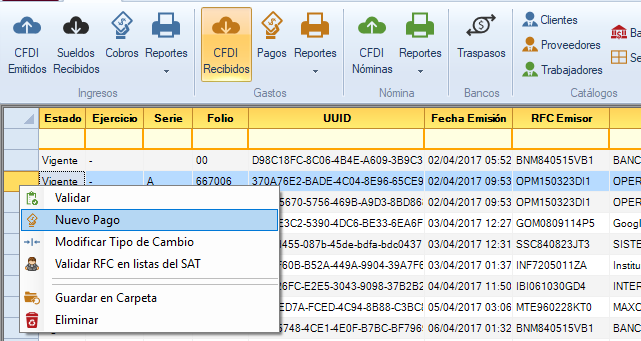
Selecciona la factura que deseas cobrar. Da clic en el botón "Nuevo Cobro".
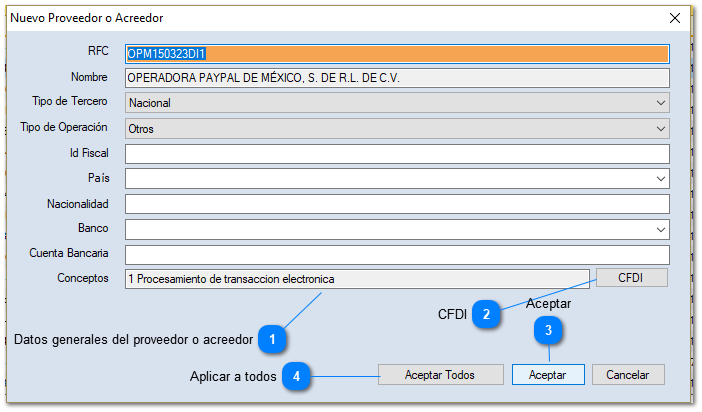
Si no cuenta el sistema con el proveedor o acreedor te mostrará una ventana para indicar los datos y agregarlo al catálogo de "Proveedores".
Datos generales del proveedor o acreedor
Coloca los datos generales. Por default se presenta el RFC y nombre, que son tomados de la factura electrónica. Si conoces el banco y cuenta bancaria puedes capturarlos, en caso contrario podrás capturarlos al hacer el pago.
CFDI
Visualiza la factura electrónica.
Aceptar
Da clic para guardar los datos del proveedor o acreedor.
Aceptar todos
Utiliza esta opción si seleccionas diferentes RFC para que se den de alta, automáticamente, en el catálogo de proveedores.
Da clic en "Aceptar".
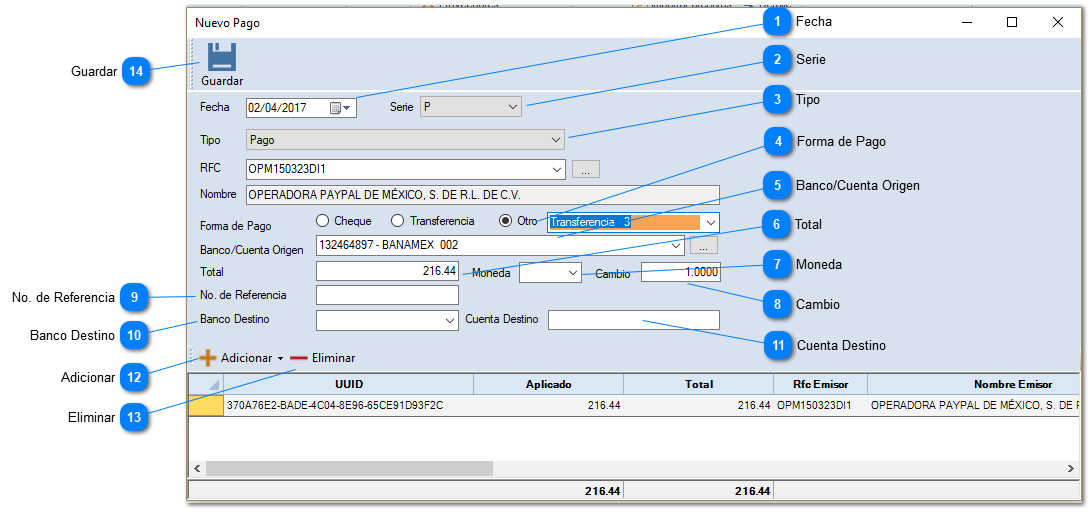
Te mostrará la siguiente ventana. Captura la información correspondiente al pago.
Fecha
Captura la fecha del pago. Es importante la captures correctamente ya que no puede ser editada.
Selecciona la cuenta bancaria de donde se realiza el pago. En caso de no tener cuentas bancarias deberás darlas de alta de acuerdo al catálogo de bancos.
Captura el importe total pagado. Cuando el importe pagado, es mayor al de la factura, captura solamente el importe correspondiente a la factura. El sobrante podrás capturarlo en un nuevo pago como un pago sin soporte o un gasto a comprobar.