Solidus Gestión
Manual de ayuda
×
Menú

Ventana de inicio Gestión

 
La ventana principal de Solidus Gestión permite administrar los elementos del sistema. A través de ella, es posible administrar empresas, crear y restaurar respaldos, acceder al administrador de usuarios y permisos, ver la sección de noticias con los taller del mes, observar si existe alguna actualización, y configurar todos los elementos necesarios a nivel sistema, es decir, que aplican para todo el sistema en general.
 
 
Ventana de inicio Gestión
1

Minimizar

1. Minimizar
Haz clic en este botón para minimizar la ventana en la barra de tareas de Windows.
2

Maximizar

2. Maximizar
Haz clic en este botón para maximizar la ventana que está en la barra de tarea de Windows.
3

Cerrar

3. Cerrar
Haz clic en este botón para cerrar el sistema.
4

Empresas

4. Empresas
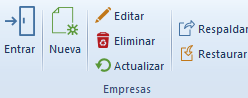
En esta sección podrás administrar todo lo referente a las empresas del sistema.
 
  • Haz clic en este botón para abrir una empresa.
  • Haz clic en este botón para crear una empresa.
  • Haz clic en este botón para editar una empresa.
  • Haz clic en este botón para eliminar una empresa.
  • Haz clic en este botón para actualizar la pantalla principal de empresas.
  • Haz clic en este botón para realizar el respaldo de la o las empresas.
  • Haz clic en este botón para realizar la restauración de la o las empresas.
 
 
5

Usuario Actual

5. Usuario Actual
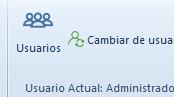
En esta sección podrás administrar los permisos y restricciones de los usuarios.
 
  • Haz clic en este botón para entrar al administrador de usuarios y permisos.
  • Haz clic en este botón para cambiar de usuario.
6

Ayuda

6. Ayuda
En esta sección podrás consultar nuestra ayuda y los pasos a seguir para trabajar correctamente con el sistema.
7

Configuración general

7. Configuración general
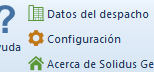
En esta sección todos los cambios serán aplicables a nivel sistema.
 
  • Haz clic en este botón y podrás configurar los datos generales del despacho.
  • Haz clic en este botón para configurar los parámetros generales del sistema.
  • Haz clic en este botón para conocer las versiones instaladas y el listado de actualizaciones.
8

Listado de empresas

8. Listado de empresas
 
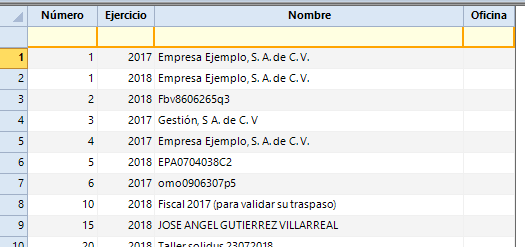
En esta área se encuentra el listado de empresas visibles para el usuario actual.
9

Noticias

9. Noticias
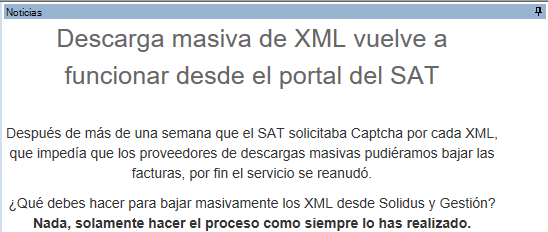
En esta área se encuentra el listado de noticias y a veces los eventos programados para el mes en curso.
 
10

Usuario actual

10. Usuario actual
Aquí observarás el usuario actual del sistema.